Cronómetro de Timesheet
El Cronómetro de Timesheet le permite registrar en tiempo real el tiempo que dedica a un documento. Inicie un cronómetro cuando comience a trabajar, páuselo cuando tome un descanso y deténgalo cuando haya terminado. El tiempo registrado puede enviarse como una entrada de timesheet.
El Cronómetro de Timesheet debe ser habilitado por su administrador en System Settings > Behavior > Enable Timesheet Timer.
Iniciar el Cronómetro
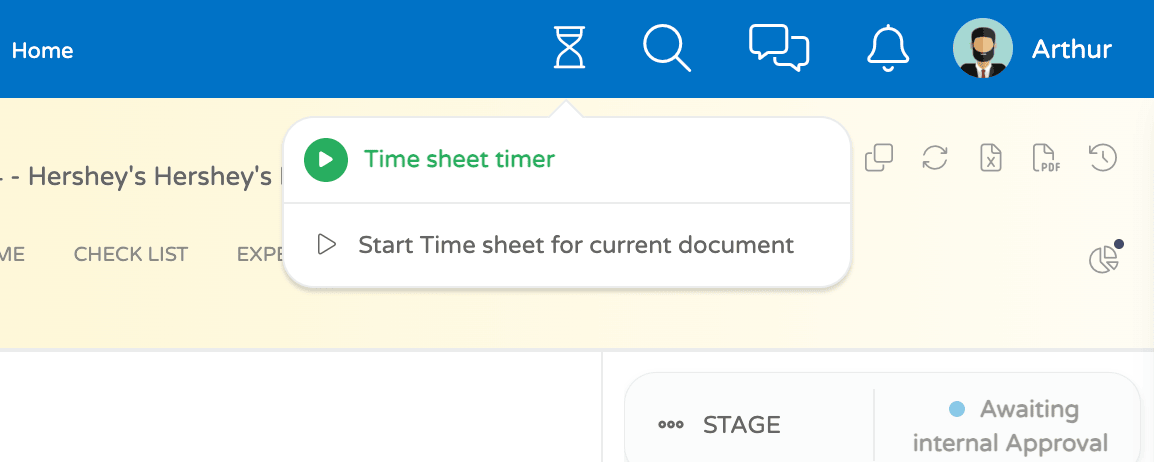
- Busque el icono de timesheet en la barra del menú superior.
- Pase el cursor sobre el icono para revelar las opciones del cronómetro.
-
Verá dos opciones:
- Start Current Document — inicia el seguimiento del tiempo para el documento que está viendo actualmente. Esta opción solo está disponible cuando se encuentra dentro de un documento compatible (Proyecto, Trabajo, Entregable, Cliente o Contrato).
- Search Document to Start — abre un popup de búsqueda para que pueda encontrar y seleccionar cualquier documento para rastrear.
-
Haga clic en una de las opciones para iniciar el cronómetro.
Cronómetro en Funcionamiento
Una vez que el cronómetro se inicia, la barra del menú superior muestra una píldora del cronómetro que muestra el tiempo transcurrido en formato HH:MM:SS.
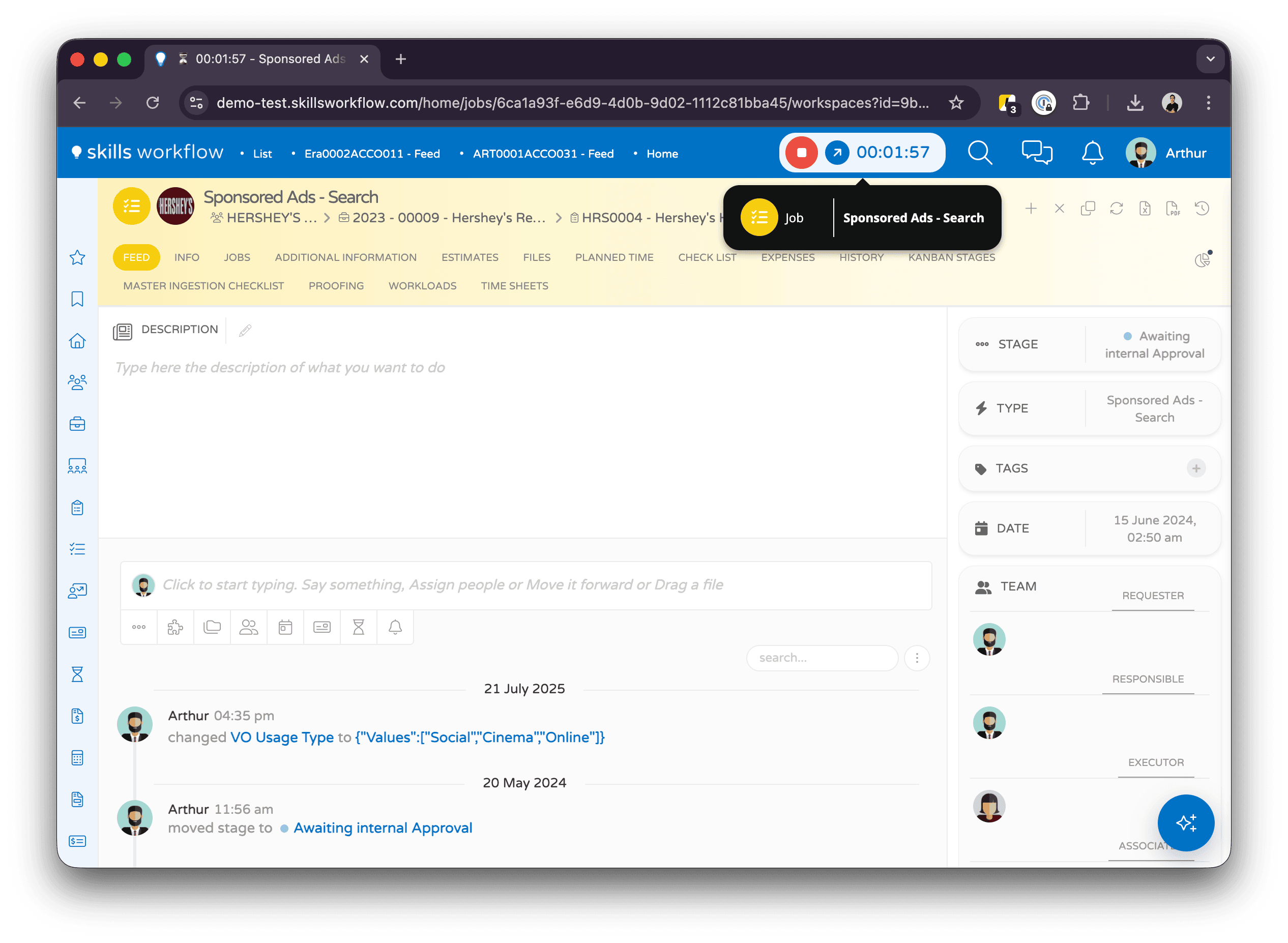
La píldora del cronómetro contiene:
| Elemento | Descripción |
|---|---|
| Botón de detener (rojo) | Detiene el cronómetro y abre el formulario de envío |
| Botón de reproducir (verde) | Solo visible cuando el cronómetro está en pausa — reanuda el cronómetro |
| Botón de ir a | Navega al documento que se está rastreando |
| Visualización del tiempo | Muestra el tiempo transcurrido. Haga clic para pausar el cronómetro |
Mientras el cronómetro está en funcionamiento, el título de la pestaña del navegador también se actualiza para mostrar el tiempo transcurrido y el nombre del documento (por ejemplo, ⏱ 01:23:45 - Mi Proyecto).
Pase el cursor sobre la píldora del cronómetro para ver un tooltip con el nombre y tipo del documento.
Pausar y Reanudar
- Para pausar el cronómetro, haga clic en la visualización del tiempo. El texto del tiempo se atenuará y aparecerá un indicador de pausa.
- Para reanudar, haga clic en el botón verde de reproducir que aparece cuando está en pausa.

Puede pausar y reanudar tantas veces como necesite. Cada segmento de sesión se registra por separado.
Detener el Cronómetro
- Haga clic en el botón rojo de detener en la píldora del cronómetro.
- Se abrirá un formulario emergente donde puede revisar y enviar el tiempo registrado.
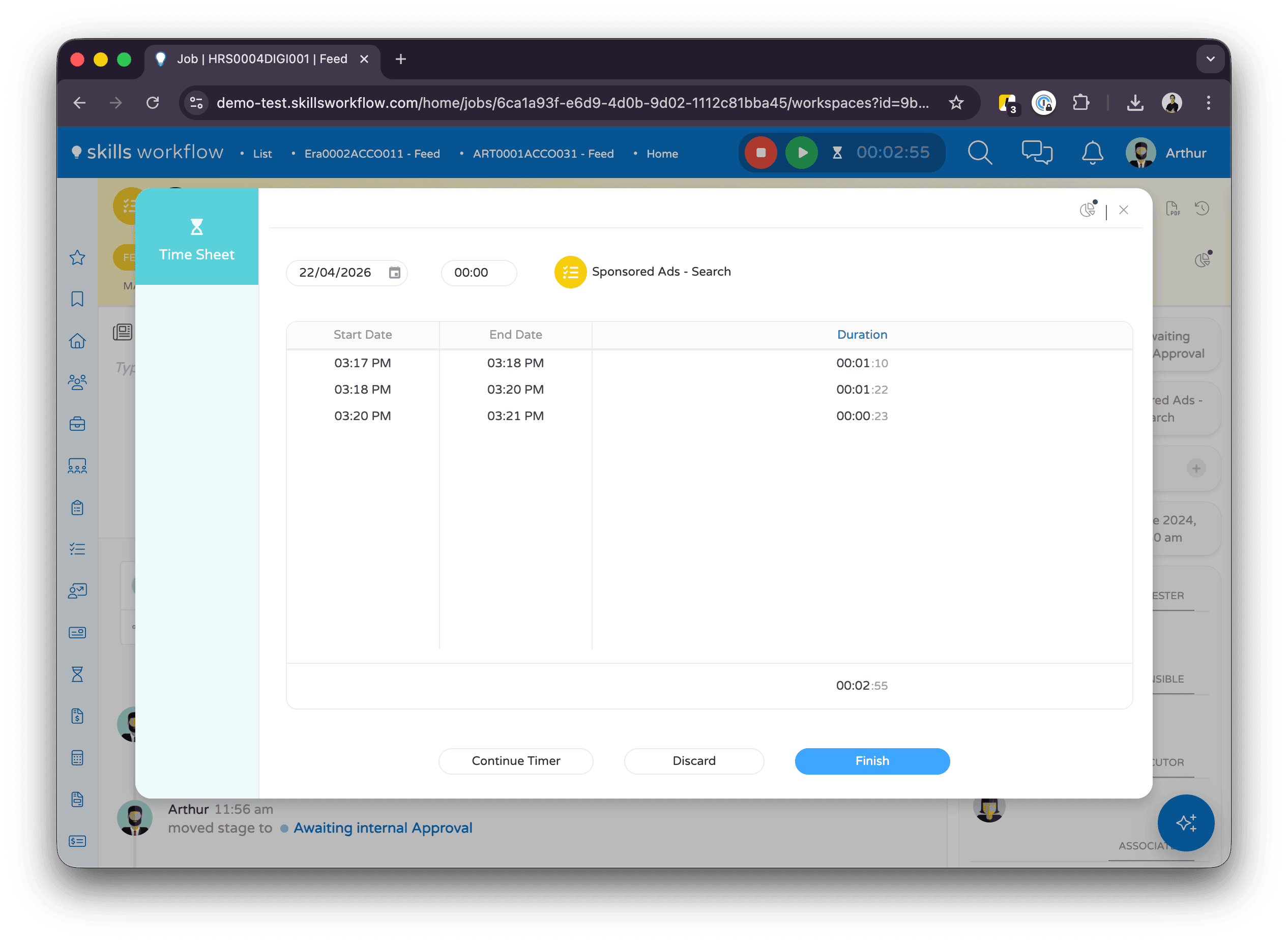
- Revise el tiempo registrado, ajústelo si es necesario y envíe la entrada a su timesheet.
Cambiar de Documento
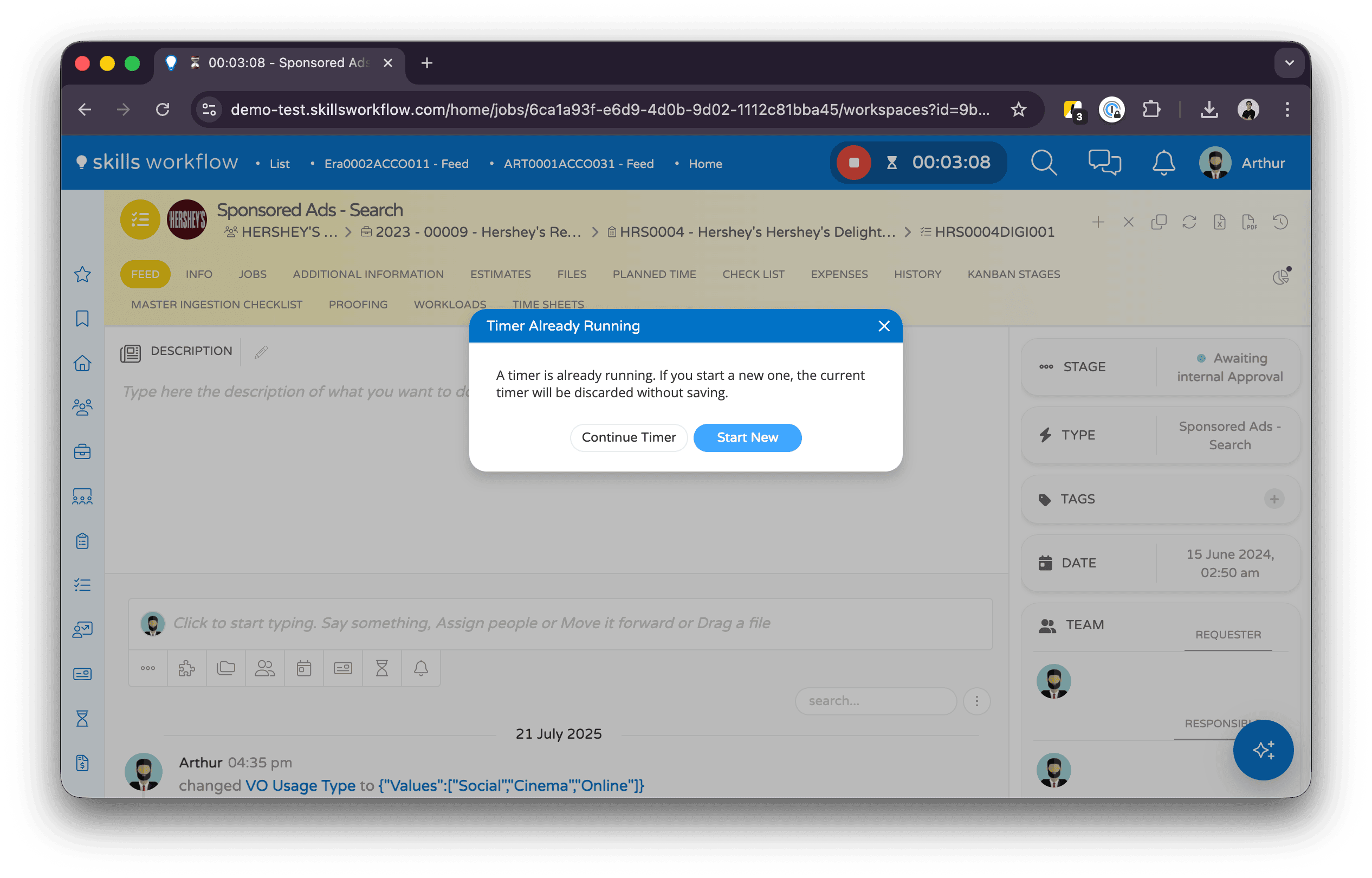
Si inicia un cronómetro mientras otro ya está en funcionamiento, aparecerá un diálogo de confirmación pidiéndole que elija:
- Start New — detiene el cronómetro actual e inicia uno nuevo en el documento seleccionado.
- Continue Timer — mantiene el cronómetro actual en funcionamiento y cierra el diálogo.
Alerta de Horas Extra
Si su cronómetro alcanza las 8 horas, el sistema le notificará con una notificación del navegador y un diálogo de confirmación en la aplicación. Puede elegir continuar el seguimiento o detener el cronómetro.
Persistencia del Cronómetro
El estado de su cronómetro se guarda automáticamente en el servidor. Si cierra el navegador, actualiza la página o cambia de dispositivo, su cronómetro se reanudará desde donde lo dejó cuando vuelva a iniciar sesión.
Tipos de Documento Compatibles
La opción "Start Current Document" está disponible al visualizar cualquiera de los siguientes tipos de documento:
- Proyectos
- Trabajos
- Entregables
- Clientes
- Contratos
Para registrar tiempo en otros documentos, use la opción Search Document to Start.